

//Введение
При настройке источников в Telematic.pro важную роль играет корректная настройка CSS-селекторов. Они позволяют:
- Извлекать ссылки на статьи с главной страницы сайта.
- Находить и парсить основной контент внутри каждой статьи.
- Исключать ненужные элементы (например, рекламу, футеры, боковые меню).
Для эффективного парсинга необходимо уметь находить правильные селекторы с помощью DevTools в браузере. В этой статье разберем, как это делать.
//Использование DevTools для поиска селекторов
1. Открытие DevTools
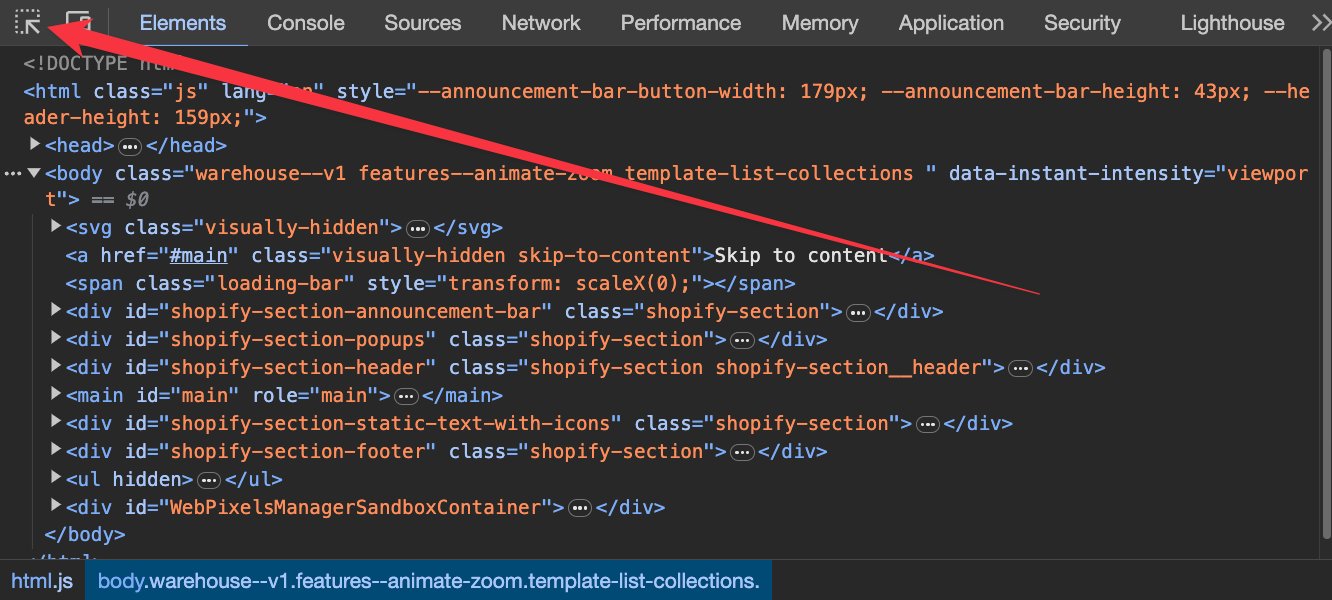
В браузере Google Chrome или Firefox нажмите F12 или Ctrl + Shift + I (на Mac: Cmd + Option + I) для открытия Инструментов разработчика (DevTools).
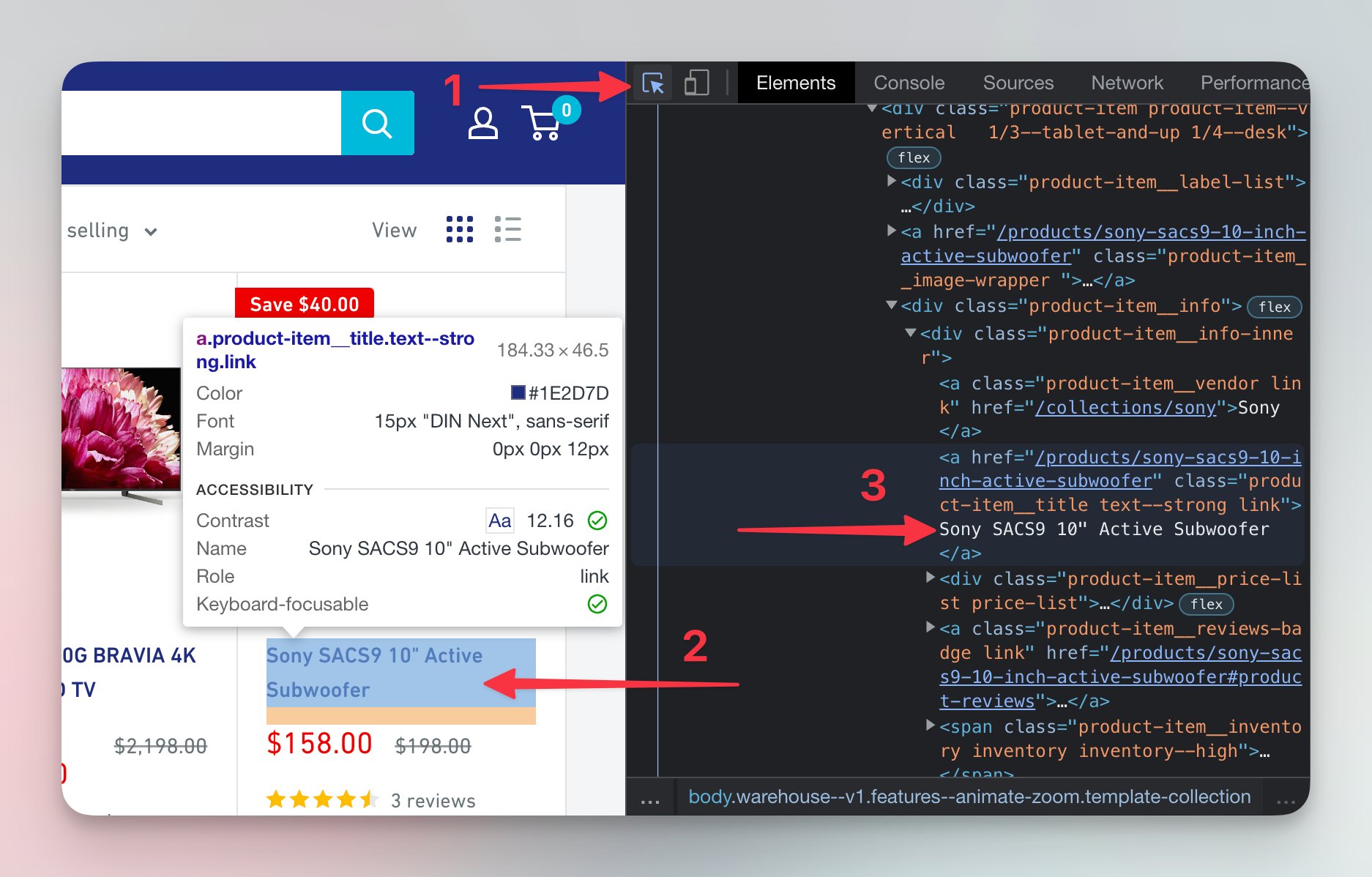
2. Определение селектора ссылок

Допустим, мы хотим извлечь ссылки на статьи с главной страницы блога "https://example.com/news".
- Откройте DevTools и выберите вкладку Elements.
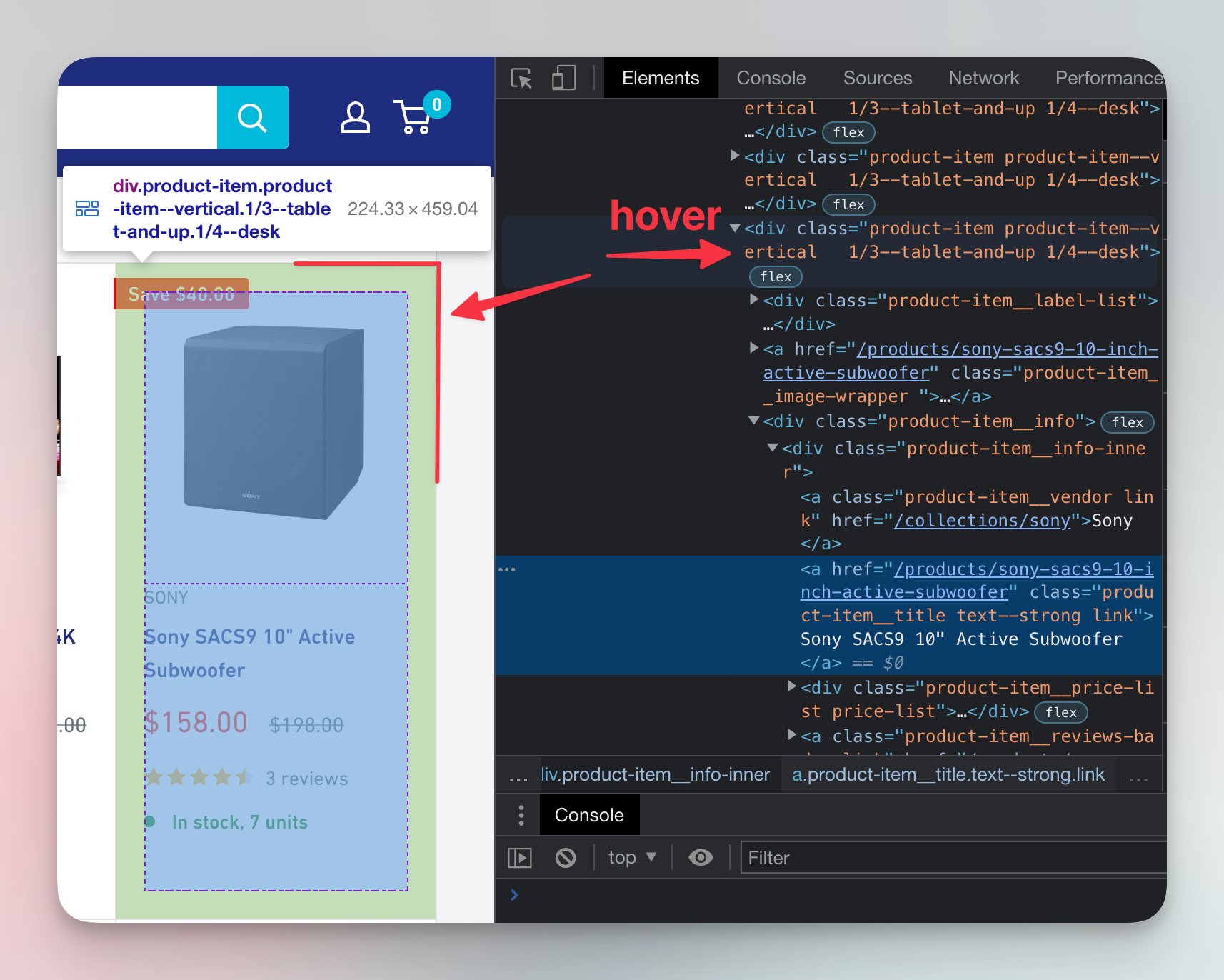
- Наведите курсор на заголовок статьи и кликните правой кнопкой Inspect (Проверить элемент).
- В коде страницы найдите ближайший
<a>-тег, содержащий ссылку на статью. - Посмотрите его классы, ID или другие атрибуты.
- Чтобы скопировать готовый селектор, нажмите правой кнопкой на элементе → Copy → Copy selector.
Пример HTML-кода:
<article class="news-item">
    <a href="/news/article-123" class="news-link">Заголовок статьи</a>
</article>
Значит, CSS-селектор для ссылок будет:
.news-item .news-link
В Telematic.pro укажите этот селектор в поле CSS-селектор ссылок.
3. Определение селектора контента
После получения списка ссылок система заходит в каждую статью и извлекает контент. Нам нужно указать, где он находится.
- Откройте DevTools на странице статьи.
- Найдите основной контейнер с текстом (обычно это
<div>,<article>,<section>). - Проверьте его классы или ID.
- Выделите нужный контейнер, нажмите правой кнопкой → Copy → Copy selector, чтобы быстро получить CSS-селектор.
Пример HTML-кода:
<article class="article-content">
    <h1>Заголовок статьи</h1>
    <p>Текст статьи...</p>
</article>
CSS-селектор для контента:
.article-content
Укажите его в Telematic.pro в поле CSS-селектор контента.
4. Исключение ненужных элементов
Иногда в статью попадают лишние элементы: блоки с рекламой, социальные кнопки, ссылки на другие материалы.
- Используйте DevTools, чтобы найти HTML-код ненужных элементов.
- Определите их классы или ID.
- Выделите элемент, нажмите правой кнопкой → Copy → Copy selector, чтобы получить его CSS-селектор.
- Проверьте селектор в DevTools: откройте консоль (вкладка Console) и введите:
Если найдено несколько элементов, возможно, селектор стоит уточнить.document.querySelectorAll('селектор')
Пример HTML-кода с нежелательными элементами:
<article class="article-content">
    <h1>Заголовок статьи</h1>
    <p>Текст статьи...</p>
    <div class="related-posts">Другие статьи</div>
    <div class="ad-banner">Реклама</div>
</article>
Исключающие CSS-селекторы:
.related-posts, .ad-banner
Добавьте их в Telematic.pro в поле Исключающие CSS-селекторы.
//Полный пример конфигурации в Telematic.pro
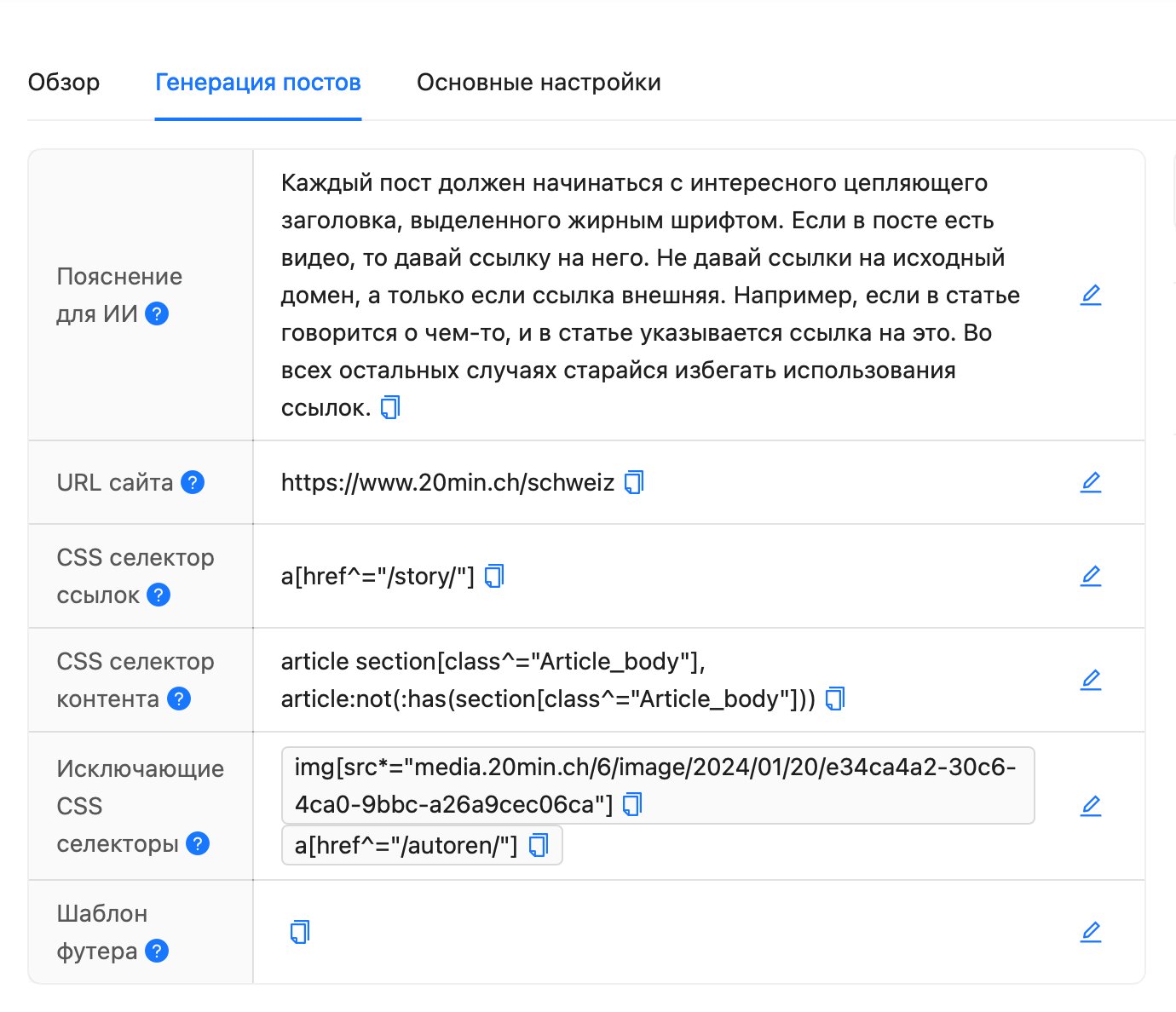
Предположим, мы настраиваем источник для блога с URL https://example.com/news. Настройки в Telematic.pro будут такими:
- CSS-селектор ссылок:
.news-item .news-link - CSS-селектор контента:
.article-content - Исключающие CSS-селекторы:
.related-posts, .ad-banner
//Заключение
Настройка CSS-селекторов позволяет точно извлекать нужные данные и исключать ненужные элементы. Используйте DevTools для поиска правильных селекторов, копируйте их через контекстное меню и тестируйте в консоли перед добавлением в Telematic.pro.